活用事例:Bさん ー 特別支援学校(肢体不自由)高等部のケース ー 家庭でも学校でも使ってみよう!
Bさんの読みの困難さについて
- Bさんは、二分脊椎で水頭症があります。視覚認知、空間認知の弱さ、視覚過敏があるため、白い光沢のある紙やホワイトボードは光って読みにくいという困難さがあります。
音声教材利用のきっかけ
- 中学校に進学してから、小学校に比べると教科書の文字が細かくて読めなくなったため、家庭学習でデイジー教科書の使用を開始。その後講演でAccessReadingを知り、デイジー教科書と併用しました。
- 日本語はデイジー教科書の方が聞きやすかったので、主にそちらを使用しましたが、英語は中学の時からAccessReadingでした。英語の学習に、検索、メモ、ハイライト機能が使いやすかったからです。
- デイジー教科書は高校の検定教科書の取り扱いがないため、高校からはAccessReadingのみの使用になりました。
音声教材導入までの流れ
- 中学生(特別支援学級)の頃、眼鏡を調節しても細かい文字が見えない状態になりました。眼科医からもそのような状態であるという意見をもらったため、学校にお願いをして音声教材の使用許可をもらいました。
- 特別支援学校(肢体不自由)に転校後は、すでに音声教材は使用している状態だったため、そのまま使用する流れになりました。
- 相談先は、特別支援学校の中学部の時は、担任と教頭でした。高等部では、中学部の実績があるので、個人懇談の時に個別の教育支援計画の話し合いの中で、音声教材や機器の使用、学び方に関しての相談をすることが多かったです。担任と学年の教員や、教頭など、その時々で色々でした。中心となって教科担任に話をしてくださったりしたのは、学級担任です。
- 家庭で音声教材の使い方を練習し、本人が使えるようになってから学校に相談しました。本人が使って見せ、説明をしたことで、学校での使用許可を得ました。
相談の際に感じていたこと
- 肢体不自由の支援学校なので、『みんな書けません、読めません。それぐらい読めてれば…書けていれば、使わなくてもいいのでは』という先生方の考え方が根強く、本人の辛さを理解してもらいにくかったことと、どう使うのかを先生方がイメージできないため、音声教材や機器を使うことを大変な事こと、難しいことと捉えられてしまっていたことが大きかったです。
- そのため、本人がやって見せたことで、それならできそうだと感じていただけたことが大きかったです。
学習に使用しているもの
-
iPad、パソコン両方を使用。
- 音声教材についてはiPad、ノートやワークシートについてはパソコンを使用。
-
AccessReadingの音声教材は、国語、英語、理科、社会を申請。
→iPad、音声教材、いずれも学校に持ち込み、学習に使用。パソコンは学校のものを使用。
学習方法
-
英語はiPadのメモ、ハイライト、検索、辞書などの機能を活用。
→品詞をハイライトで色分けし、意味などを調べた単語をメモに記載。
例)品詞の色分けは宿題として家庭で行い、新しい学習のポイントは教員が学校で指導。
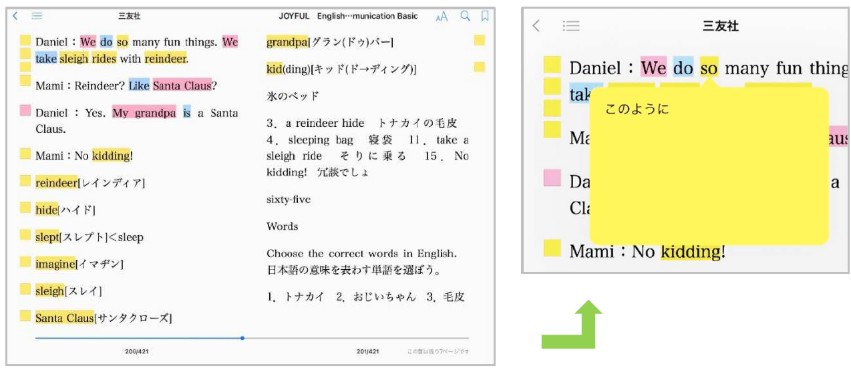
図.Bさんが使用している英語の音声教材。品詞で色分けし、メモに調べたことを記載
- 学校で使用していて、ブックのメモ機能について、教員から「隠れて見えなくなってしまう」と指摘を受けたため、iPad標準アプリの「メモ」にまとめるようになりました。
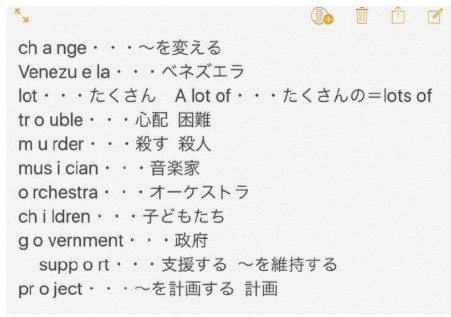
図.iPadの標準アプリ「メモ」に転記した単語
紙のプリントへの対応
- 教員が作成した紙のプリントは、教員からデータをもらって、USBやメールでやり取りをしています。教員によって、一太郎やMicrosoft Wordと異なるソフトで作成したり、文字の大きさ、フォントも違うため、自分で見やすいように変更して対応しています。
- 紙のプリントは、DocScanでPDFにしてiPadに取り込み、UPADで文字打ちをして必要なことを書きこんだ後、Keynoteに入れるなどして対応しています。光って読みにくいといった、見えにくさの解消につながりました。(最後のページでアプリ紹介をしています)
-
テストは、パソコンで対応。
国語はiPadで文章を表示させ、回答をパソコンで行うこともありました。
「読みやすいプリント、書きやすいプリント」の作成
- 高等部に入学した時に、教科担任なので、なかなか中学部でしていただいたことが伝わらず苦労しました。特に作ってくださるプリントが教科によって色々で大変でした。
- そのため『読みやすいプリント、書きやすいプリント』というのを作って先生方に読んでいただきました。一番読みやすい、書きやすいといったことを元に、保護者が作成しました。
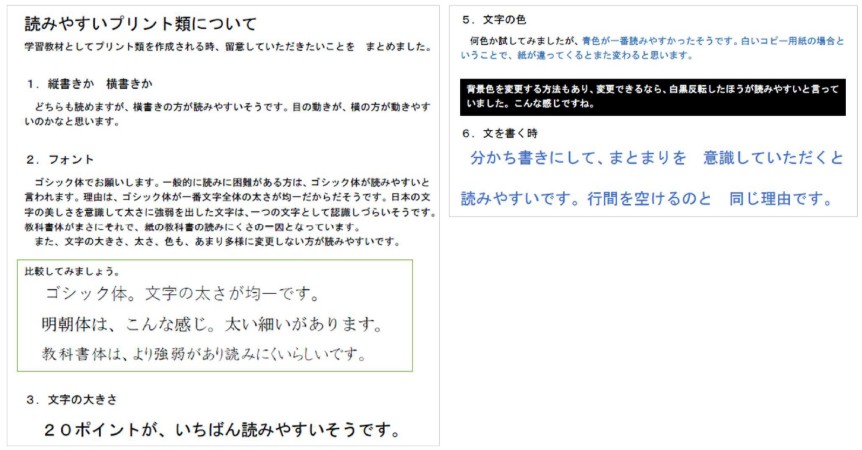
図.Bさんの保護者が作成した「読みやすいプリント、書きやすいプリント」の一部
- フォントについて、当時はまだUD教科書体が出る前でしたので、教員にゴシックがいいと書きました。具体的に字体や大きさ行間、色などを指定したことで、先生方にも意識して作ってくださるようになりました。(でも、まだ全員ではありません。)
- その後、個別の教育支援計画にも字体、大きさ、行間、色を書いてもらっていました。UD教科書体が出てからはUD教科書体に変更していただいています。
- 一太郎が好きな先生は相変わらず一太郎ですが、ワードに変換して持ってきてくださるようになり、それを自分で大きさや字体を変更して使っています。
音声教材を利用しての感想
Bさんからいただいた感想
デイジー教科書は聞きやすかったですが、高校がなかった。音声教材を使った方が、勉強しやすい。疲れにくい、頭痛がしなくなった。
Cさんの保護者からいただいた感想
以前は、本人が勉強ができない、自分の能力が低いと思い込んでいたように思います。読み書きの困難を補いながら学習を進めていくにつれて、自分が何が苦手で、どうすればいいのかを本人が理解していくことができ、自信がつき、学ぶことに意欲的になったように思います。
Cさんの高校の教員(英語担任)からいただいた感想
音声教材を含めての感想ですが、ICT活用をするようになって、学力的に上がったこともだけれど、それよりも意欲の面が大きく変わり、積極的に学ぶようになりました。
Bさんから、音声教材の利用を考えている後輩へのメッセージ!
アクセスリーディングは、読み上げだけでなく、メモ機能や検索もできて、 勉強がしやすくなります。是非使ってみてください。




